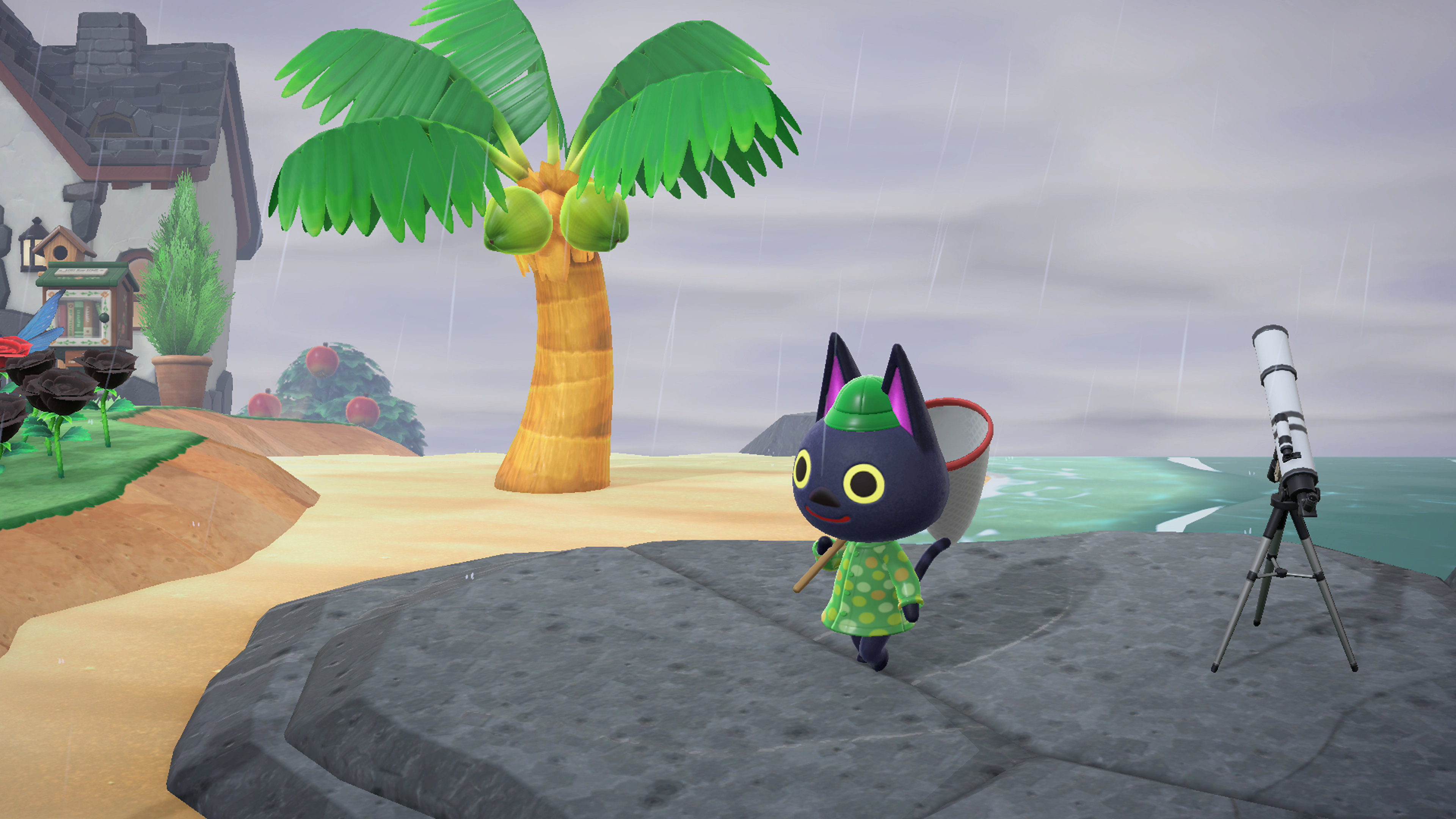
Если вы начинаете играть в Animal Crossing: New Horizons, либо на новой Nintendo Switch 2, либо с последней версией игры, вам может потребоваться перенести данные вашего острова. Процесс переноса может быть сложным, особенно если вы играли на нескольких консолях или уже запускали игру ранее.
Подготовка консолей Nintendo Switch к переносу острова.
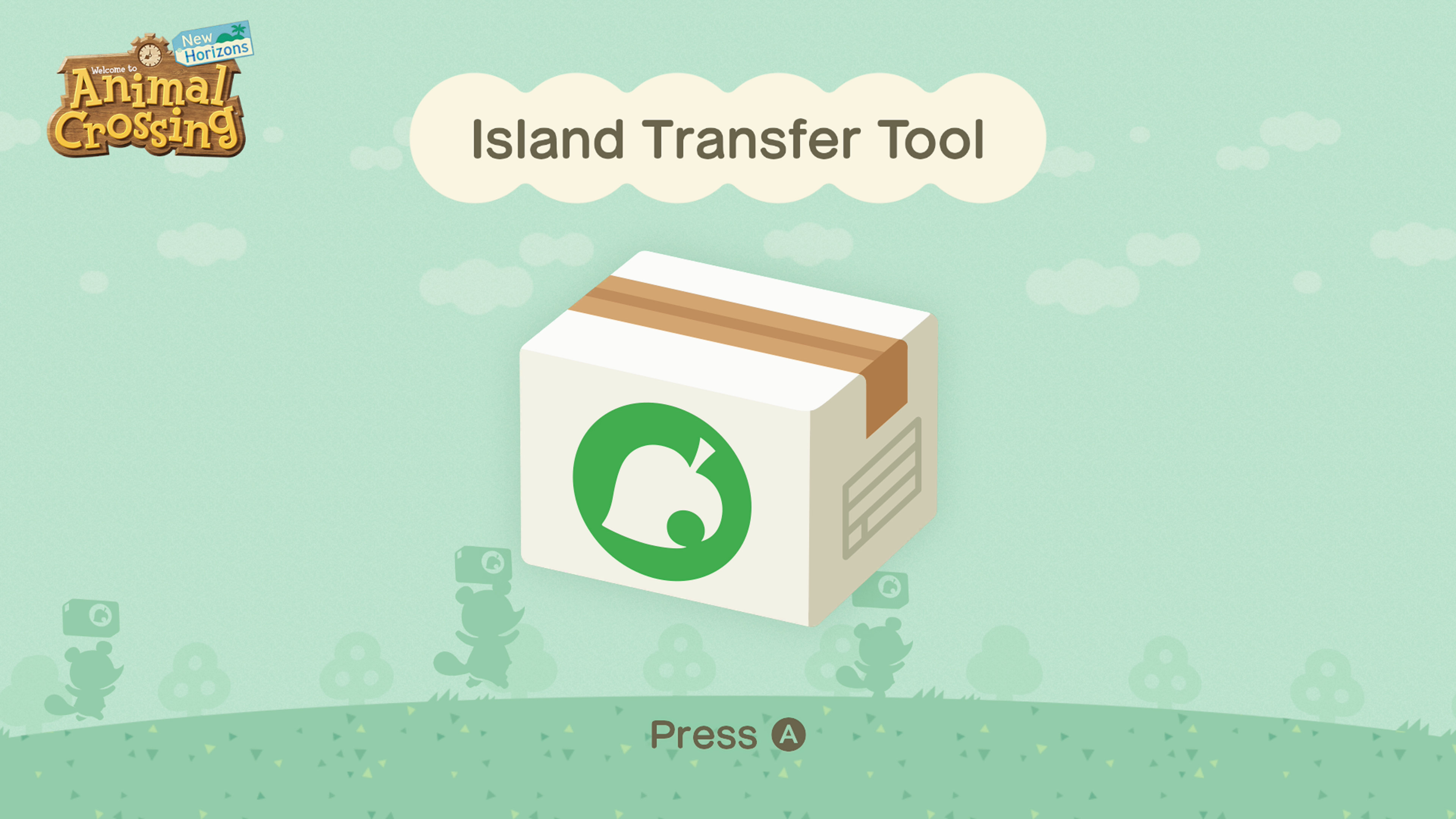
Перемещение вашего острова фактически использует специальное бесплатное приложение под названием Animal Crossing: New Horizons Island Transfer Tool. Вам нужно будет загрузить его на обе ваши старые и новые консоли Nintendo Switch. Во время переноса консоли называются «источником» (ваш старый остров) и «целью» (ваш новый остров).
- Консоль, которая получит остров. В этом руководстве предполагается, что это Nintendo Switch 2.
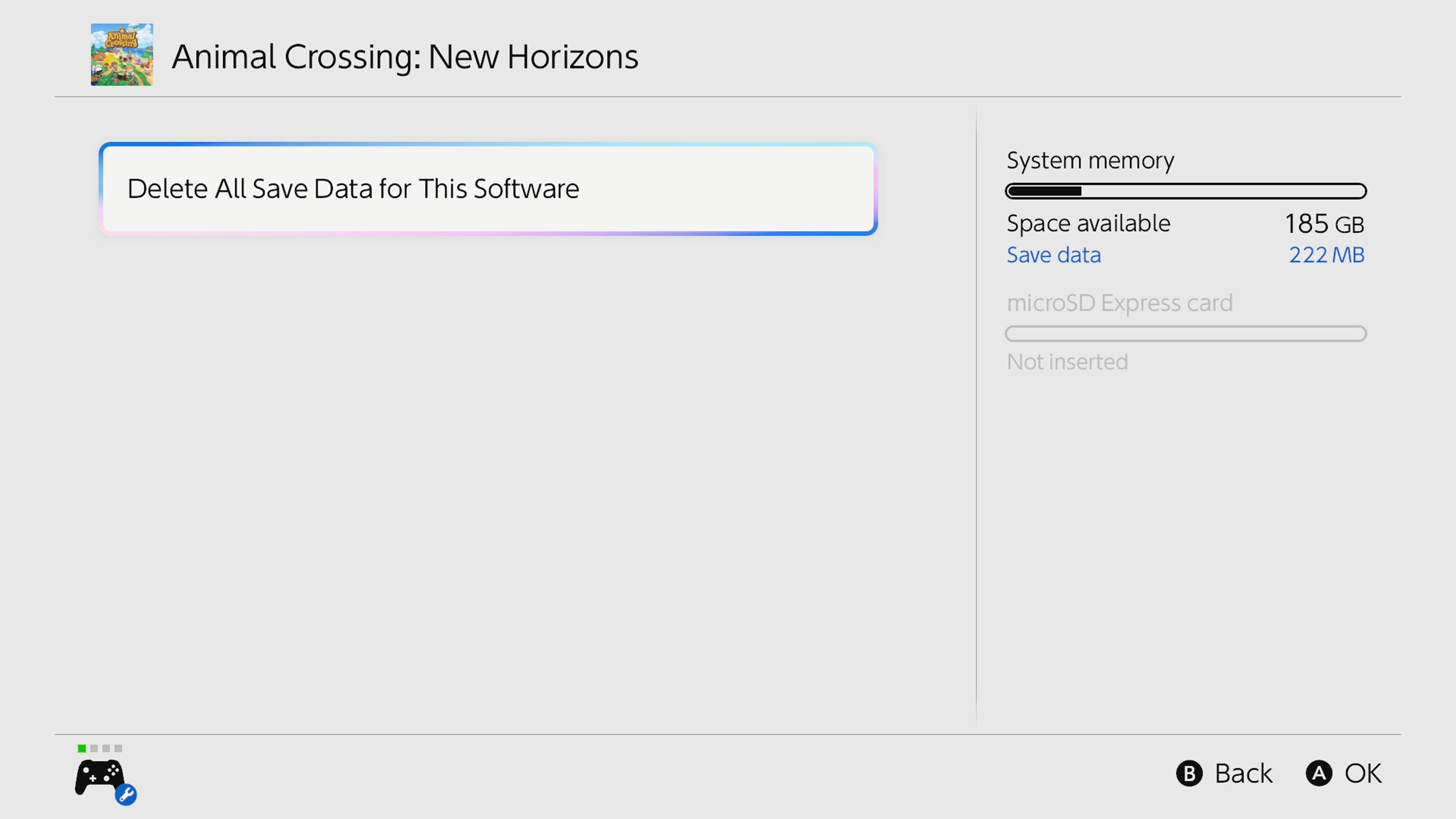
Прежде чем начать, убедитесь, что обе консоли Nintendo Switch подключены к интернету и имеют достаточно энергии – мы рекомендуем подключить их к сети. Также, если вы уже начали играть в Animal Crossing: New Horizons на вашей новой Switch, вам потребуется удалить сохранённые данные игры с этой консоли, прежде чем вы сможете перенести свой остров.
Чтобы удалить данные Animal Crossing: New Horizons с вашей консоли, перейдите в System Settings, затем Data Management. Выберите ‘Delete Save Data’ и выберите Animal Crossing: New Horizons. После удаления данных вы будете готовы перенести свой остров.
Как перенести свой остров на Switch 2
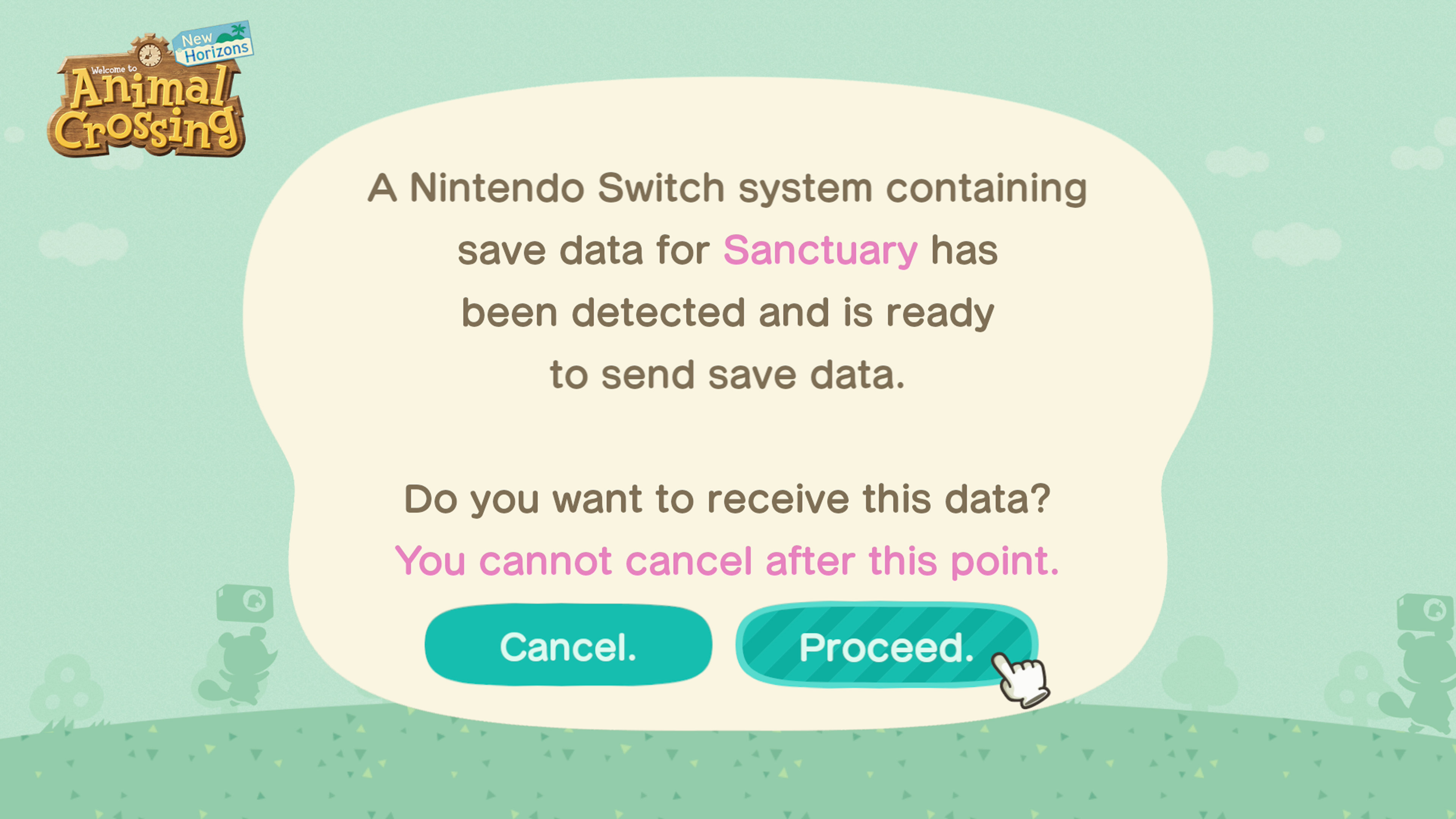
Окей, я пытаюсь перенести свой остров в Animal Crossing на новый Switch, и это немного сложно! Нужно очень внимательно следовать инструкциям на обеих консолях. Nintendo также имеет страницу поддержки, если вы застрянете, что очень полезно. Это процесс, но надеюсь, он того стоит, чтобы сохранить мой остров!
- Обновите Animal Crossing: New Horizons на обеих консолях до последней версии.
- Скачайте и откройте Island Transfer Tool на обеих консолях
- Следуйте инструкциям на экране на обеих консолях.
- На Nintendo Switch выберите Source с вашего острова.
- Выберите Да, когда появится название вашего острова.
- На Nintendo Switch 2, которая получит ваш остров, выберите Target
- При появлении запроса выберите Proceed и Continue на консолях.
- Выберите «Перенос данных», когда на исходной консоли отображаются данные сохранения вашего острова.
- Выберите «Продолжить» на целевой консоли, когда будут показаны данные сохранения для вашего острова.
- Остров теперь будет перенесен из источника в целевой (Switch 1 в Switch 2).
- Запустите Animal Crossing: New Horizons на Switch 2, когда она будет завершена.
- Выберите имя вашего жителя, когда появится запрос.
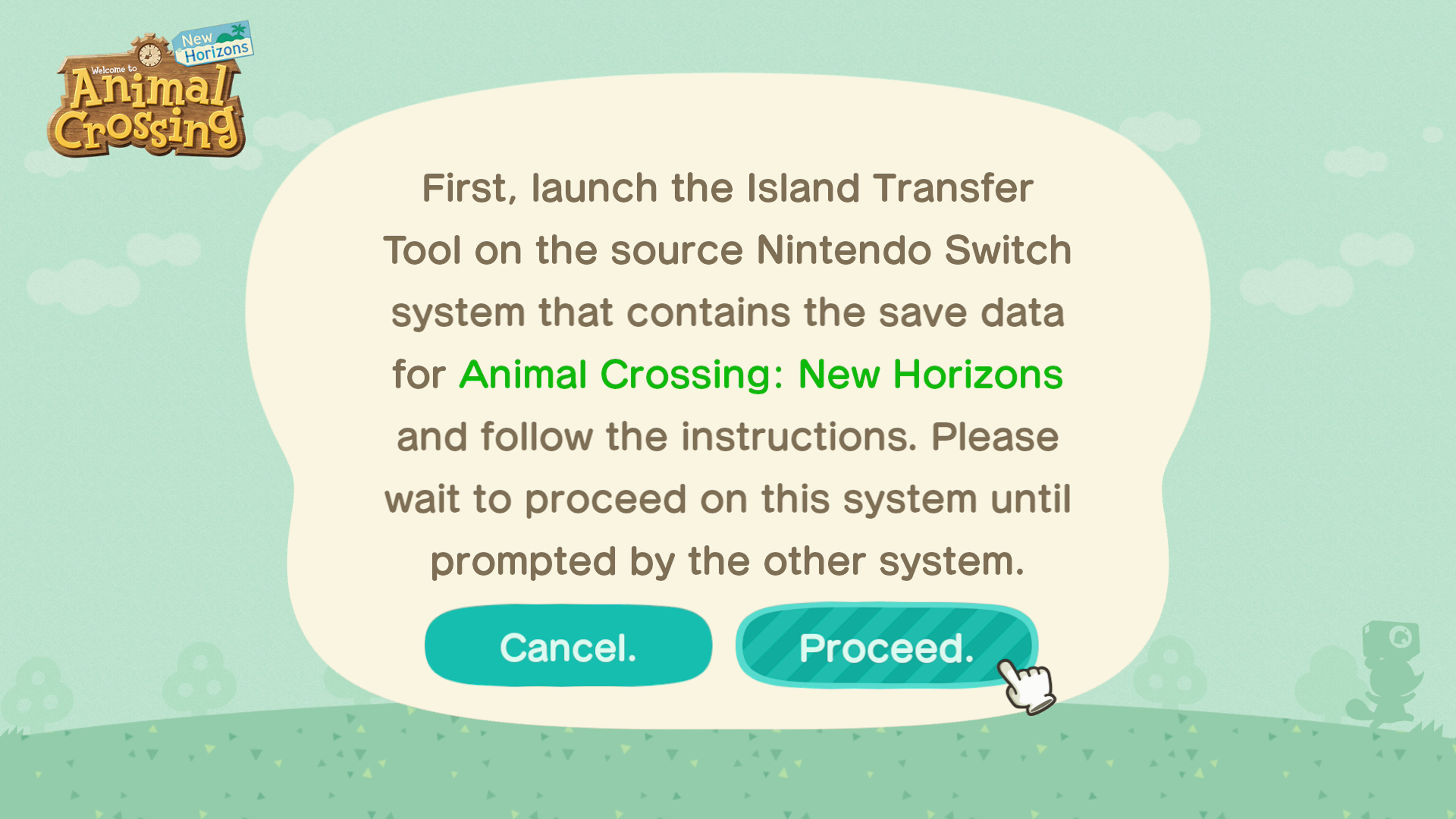
На протяжении всего процесса вы будете периодически видеть сообщения, такие как «Continue» или «Proceed» на одном экране. Обращайте внимание на другой экран и нажимайте кнопку только тогда, когда там конкретно об этом попросят. Это может быть немного сложно, но если вы внимательно прочитаете инструкции на каждом экране, всё должно пройти гладко.
Если вы получаете ошибку при переносе данных, скорее всего, это означает, что на новой консоли уже есть сохранённые данные Animal Crossing: New Horizons. Nintendo Switch 2 должна быть полностью свободна от любых существующих островов или файлов сохранений. Если вы не уверены, как удалить старые данные, обратитесь к предыдущему разделу для получения инструкций.
Очень круто, что вы можете перенести свой остров из Animal Crossing: New Horizons на новую консоль Nintendo Switch, хотя процесс может быть немного сложным. Как только вы это сделаете, вы сможете продолжать наслаждаться своим островом на новой системе – надеемся, на будущей Nintendo Switch 2! Если вам нужно освежить в памяти информацию об игре, ознакомьтесь с нашим руководством по Animal Crossing: New Horizons.
Смотрите также
- Bleach: Thousand-Year Blood War Final Season Teaser Trailer Dated
- Как переключить прицеливание через плечо в ARC Raiders?
- Обзор Dispatch (PC)
- Какой самый низкий курс доллара к юаню?
- Руководство по предзаказу и Deluxe Edition для Marathon
- Обзор: MotionRec – сложная головоломка-платформер.
- Прогноз LINK: тенденции цен на криптовалюту LINK
- Какой самый низкий курс доллара к южноафриканскому рэнду?
- Прогноз XDC: тенденции цен на криптовалюту XDC
- Где найти файл сохранения Hades 2 в Steam
2026-01-13 09:28