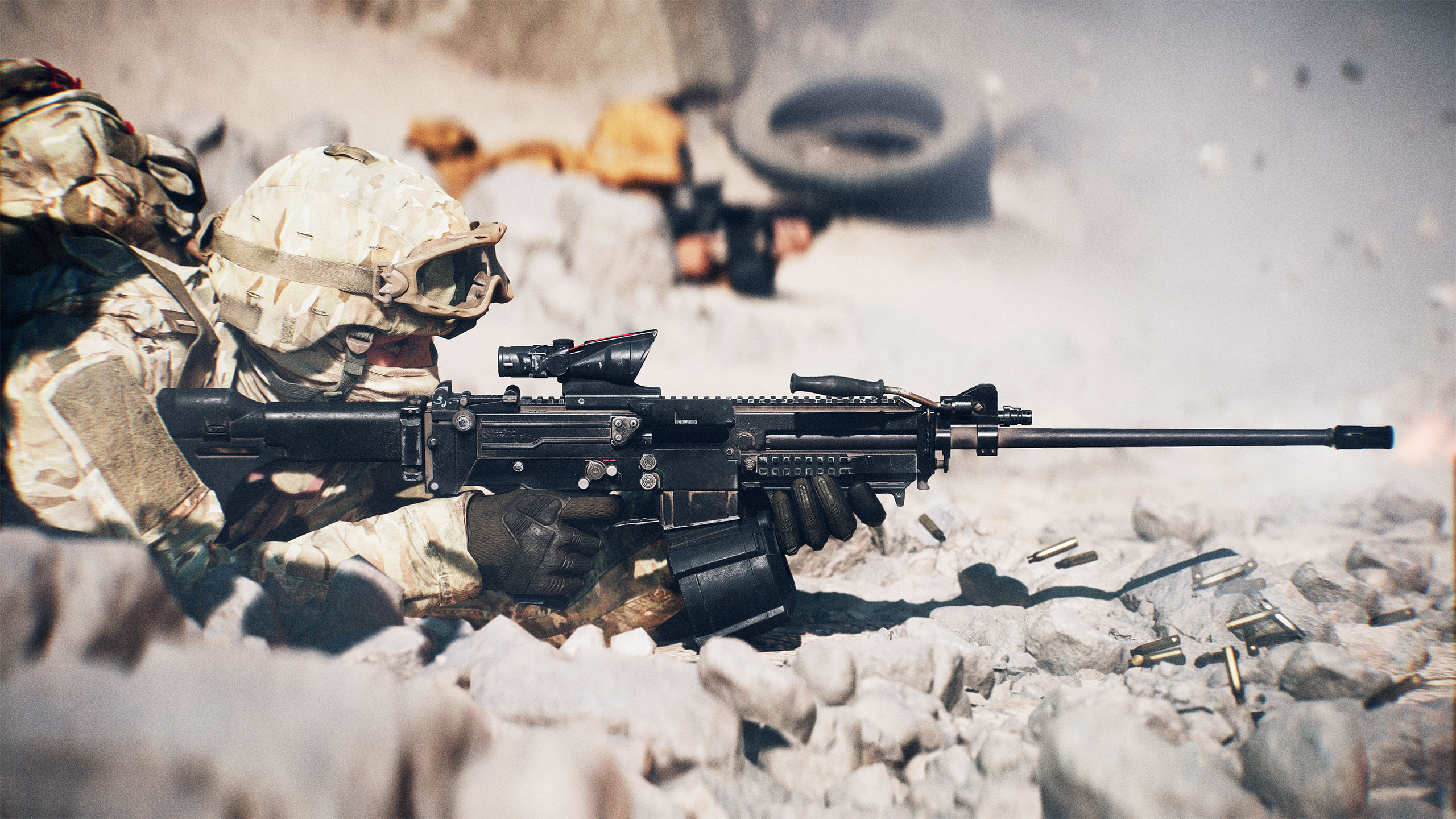
Battlefield 6 позволяет персонализировать практически каждый аспект игры, от её внешнего вида и звучания до управления. Вы также можете полностью настроить отображаемую на экране информацию (HUD) в соответствии со своими предпочтениями, потребностями в доступности или чем-либо ещё, что вы хотите. Вот руководство, как это сделать.
Как настроить HUD и UI в Battlefield 6
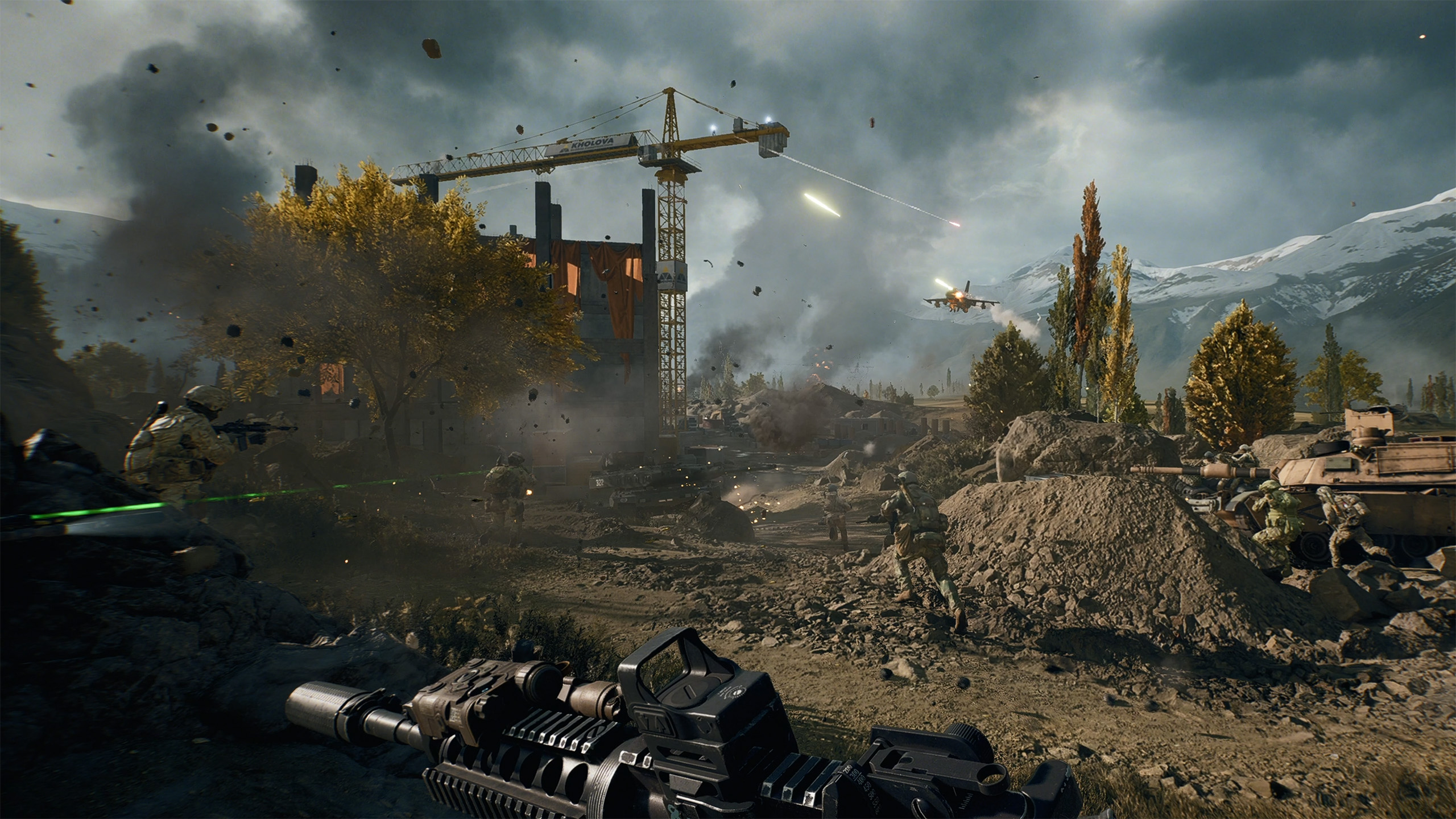
Battlefield 6 позволяет настраивать отображаемую на экране информацию (HUD) множеством способов. Вы можете изменить такие вещи, как внешний вид прицела, способ отображения товарищей по команде и интерфейс транспортных средств. У вас есть полный контроль над цветами, прозрачностью, яркостью и другими настройками, чтобы HUD работал наилучшим образом для вас.
Найти эти настройки непросто, потому что они разбросаны по разным местам и спрятаны в многочисленных меню. Мы покажем вам, как найти каждую из них, и объясним, какие опции доступны.
Как настроить свои перекрестия
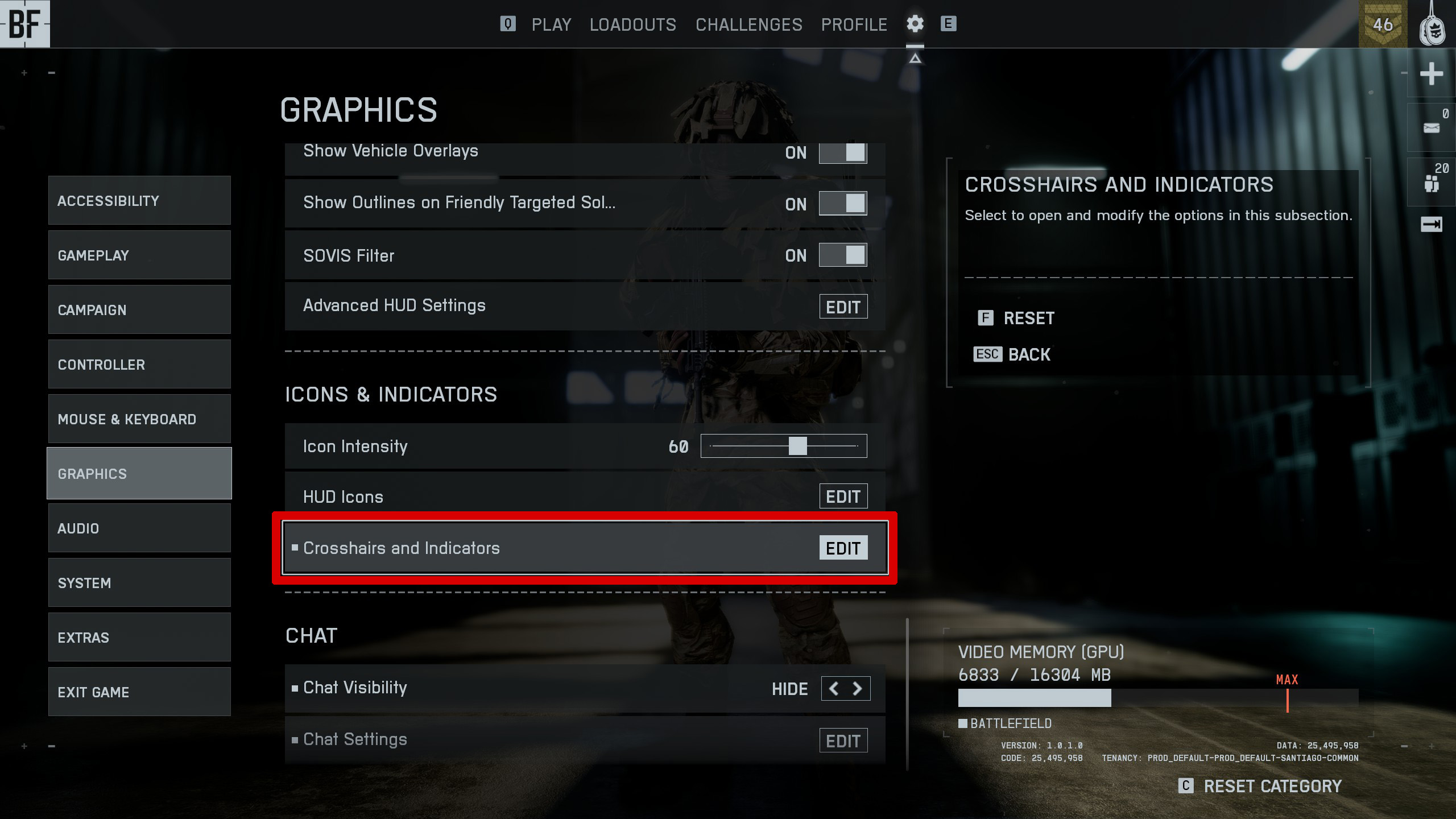
Вы можете изменить внешний вид вашего прицела в настройках Графики, в разделе «Иконки и Индикаторы». Нажмите «Редактировать», чтобы открыть экран настройки, где вы можете настроить различные параметры, при этом параметры цвета оказывают наибольшее влияние.
Возможность настраивать эти детали важна, потому что вы будете постоянно смотреть на перекрестия и индикаторы урона в Battlefield 6. В то время как стандартные цвета хорошо подходят для большинства игроков, у вас есть множество возможностей персонализировать их внешний вид.
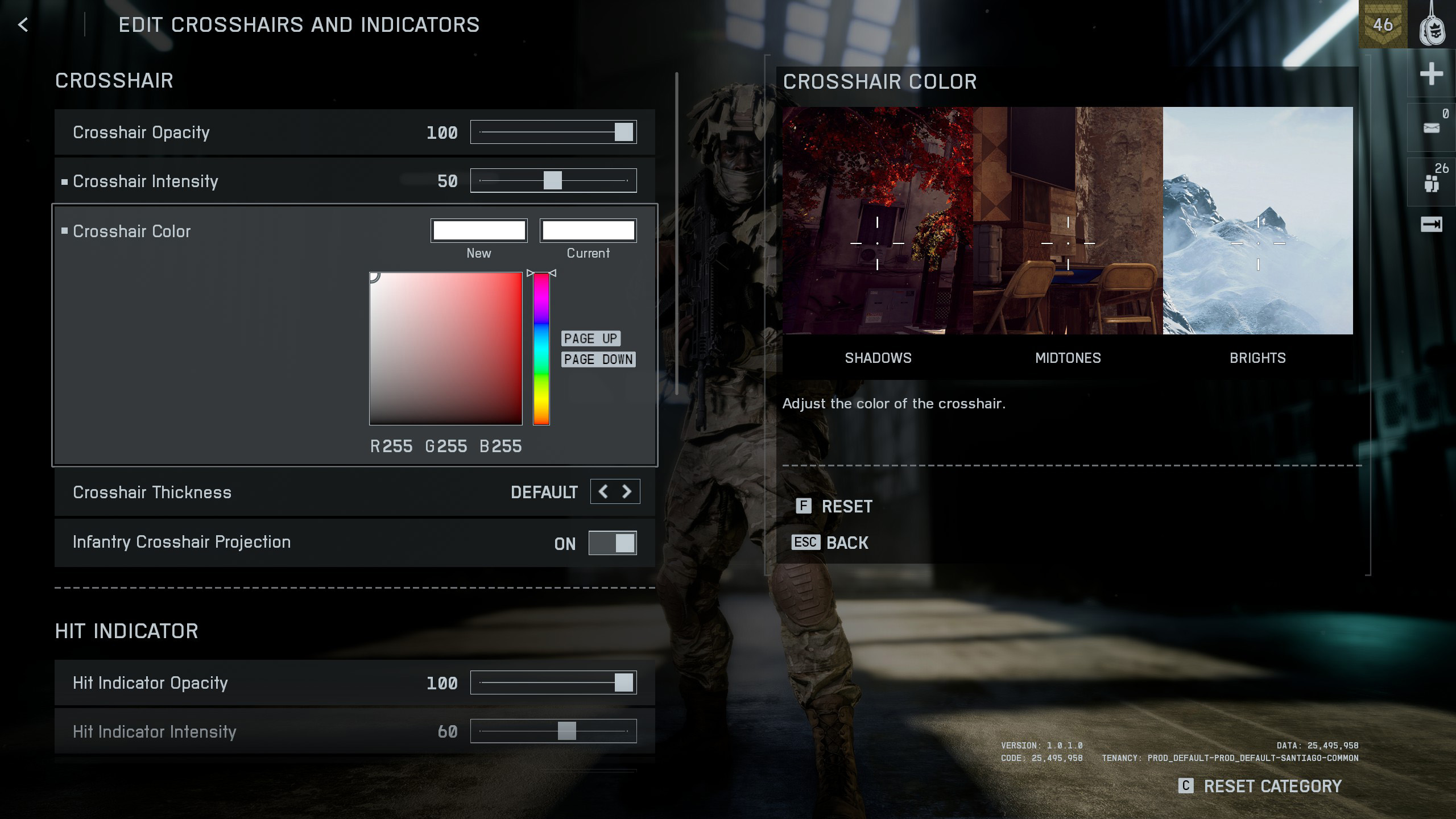
Вы можете использовать цветовую палитру (открываемую выбором цвета прицела), чтобы выбрать любой понравившийся вам цвет. Большой квадрат отображает все оттенки и тона цвета, в настоящее время выбранного на правой панели. Чтобы настроить базовый цвет, перемещайте стрелки вверх для добавления красного и регулируйте их для изменения общего оттенка. Затем просто выберите или перетащите внутри большого квадрата, чтобы найти точный оттенок, который вам нужен, от ярко-белого до глубокого черного и всего между ними.
Вы можете настроить цвет своих маркеров попадания, используя палитры в настройках индикатора попадания. Выбор цвета работает так же, как и в других частях игры: вы найдете регулировку тона/насыщенности слева и цветовую полосу справа.
На этом экране настройки вы можете изменить внешний вид вашего прицела – его толщину, степень прозрачности и яркость. Вы также можете управлять внешним видом маркеров попадания и даже изменить цвет индикаторов урона как для попадания по людям, так и по транспортным средствам.
Как настроить ваш HUD
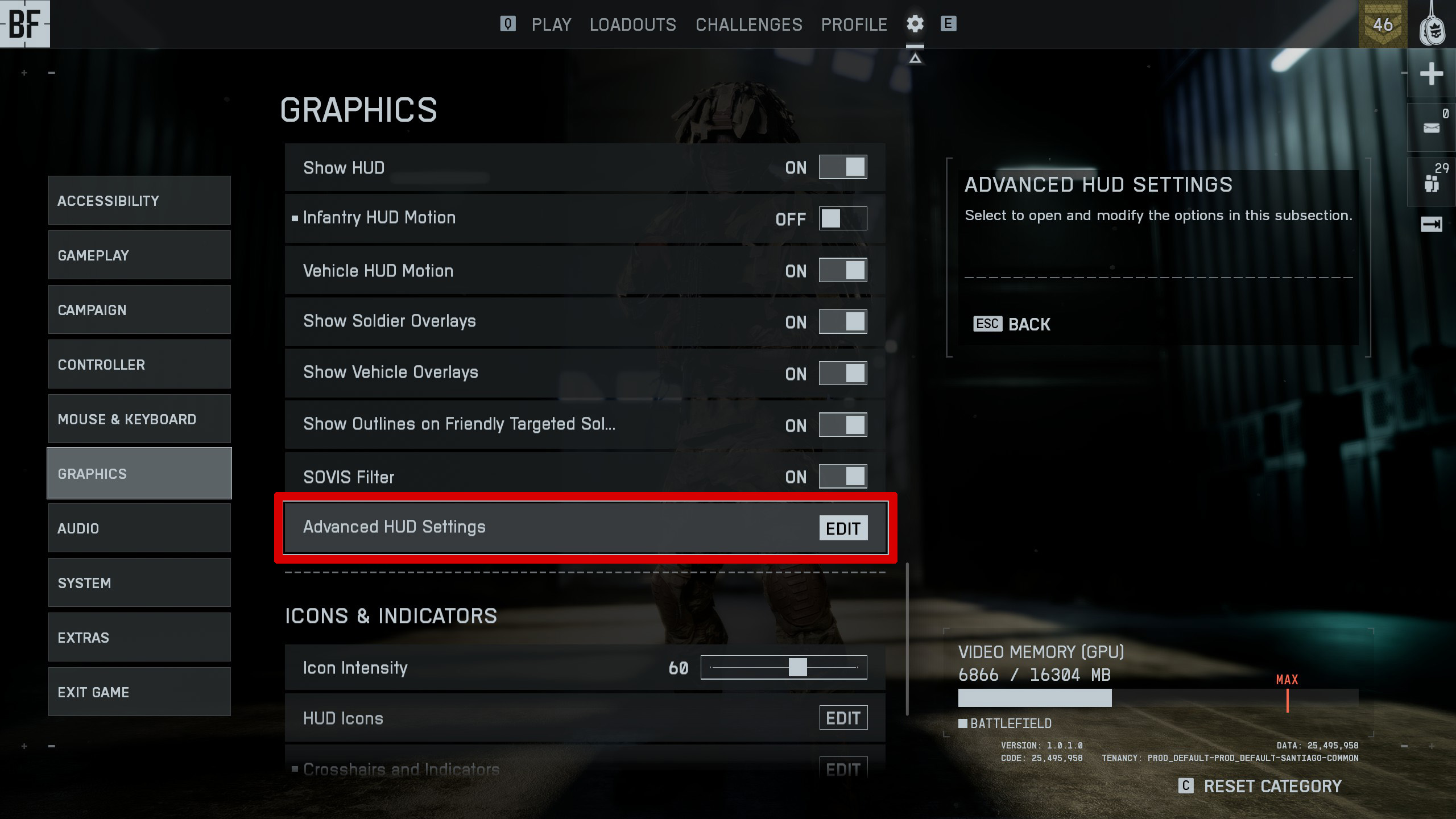
Вы можете настроить отображение информации на экране (Heads-Up Display (HUD)) в двух разных местах. Первое называется «Advanced HUD Settings» и находится в разделе Graphics: Interface and HUD, оно позволяет настроить практически все аспекты того, как информация отображается на экране во время матча.
Здесь вы можете настроить практически любой аспект вашего Heads-Up Display (HUD), от степени прозрачности вашей карты до её размера, поворота и даже цвета конуса обзора. Также есть настройки для регулировки отображения убийств.
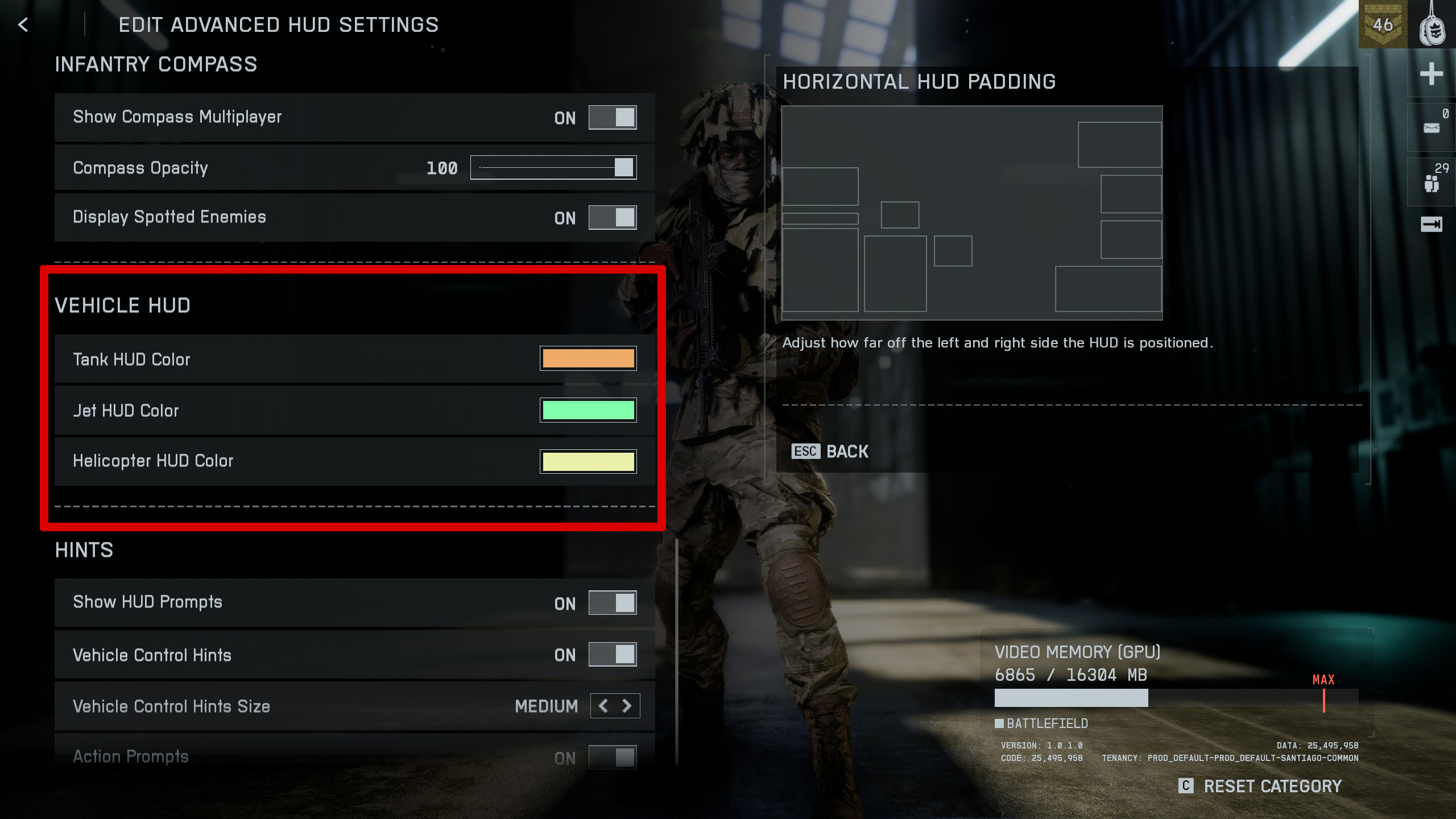
Вы можете настроить цвета экранных дисплеев вашего транспортного средства в расширенных настройках HUD. Хотя опции не очень подробные, вы можете легко изменить их во время игры, чтобы найти то, что лучше всего подходит вам.
Вы также можете настроить общий вид игрового интерфейса в меню «Графика» в разделах «Интерфейс» и «HUD». Здесь вы можете скрыть определенные экранные элементы, такие как наложения или анимации, которые происходят, когда ваш персонаж движется под воздействием физики. Фильтр SOVIS немного необычен – он влияет на то, насколько легко вы можете видеть вражеских игроков во время матча. Я рекомендую оставить его включенным.
Как изменить цветовые профили
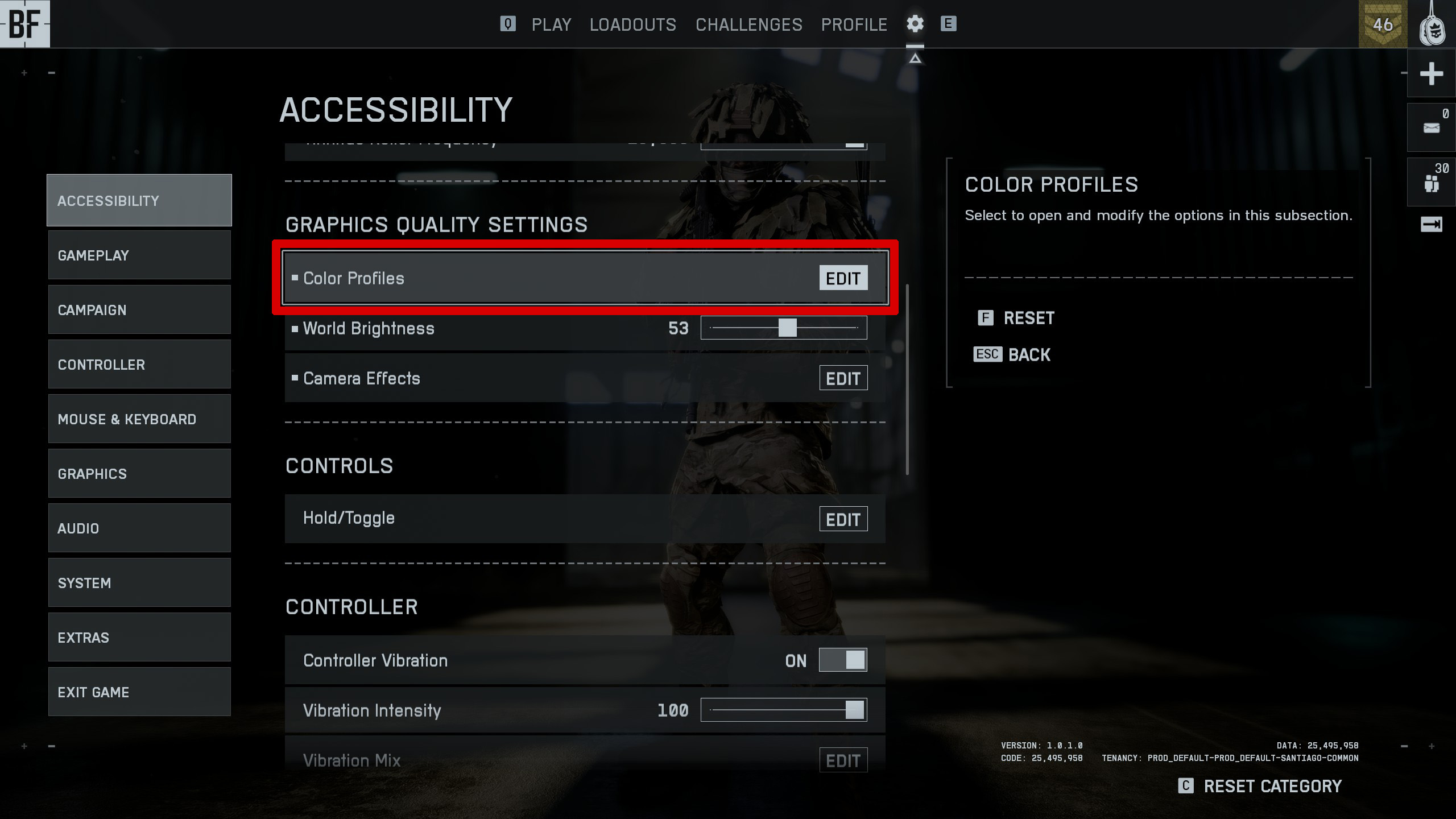
Battlefield 6 позволяет настроить цвета игры для улучшения видимости и комфорта. Эти параметры цветовых профилей можно найти в меню специальных возможностей в разделе «Настройки качества графики». Они особенно полезны для игроков с дальтонизмом, но любой может использовать их для настройки внешнего вида игрового интерфейса.
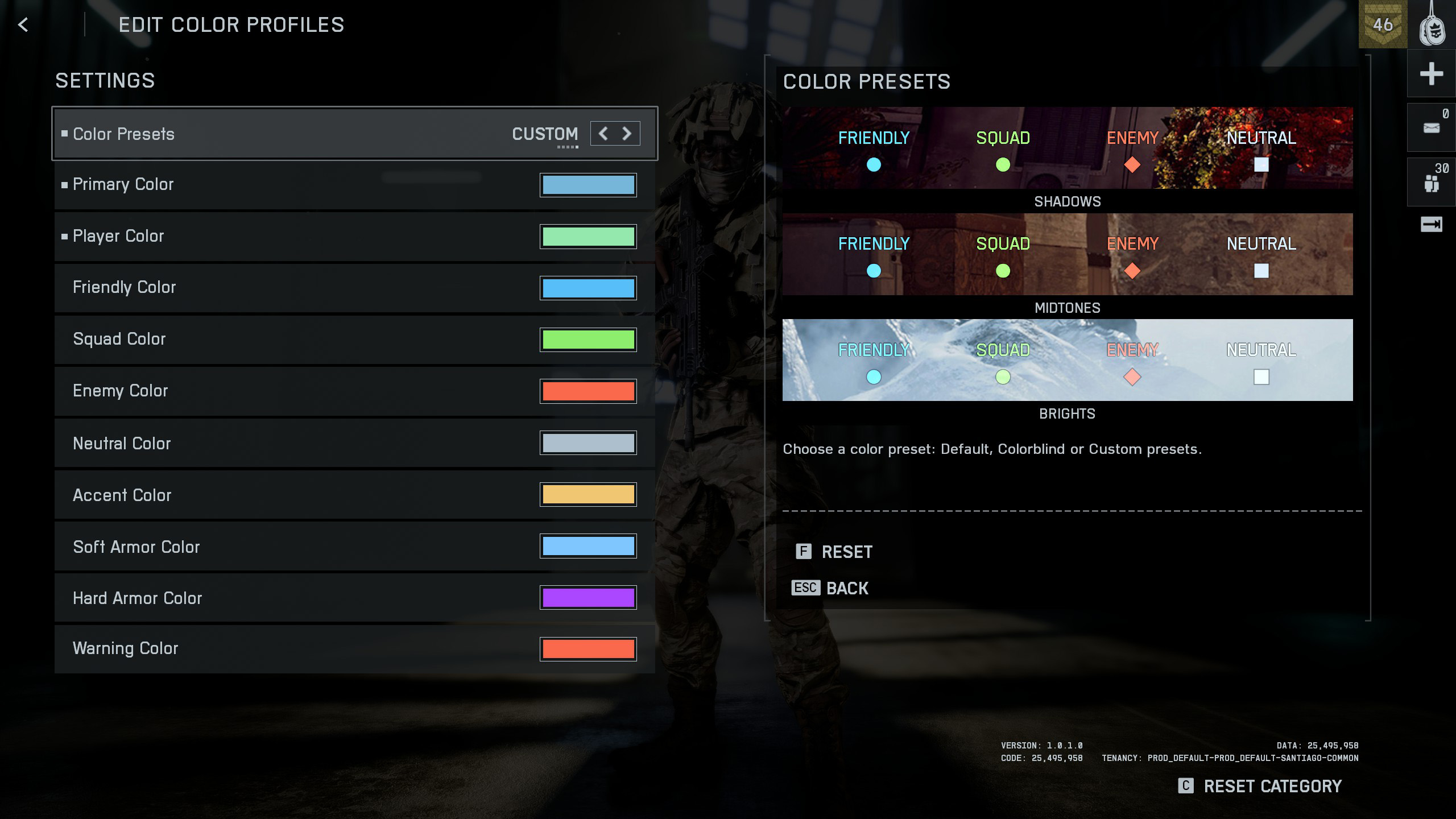
Окей, так что в игре есть пять различных режимов для людей с нарушениями цветовосприятия, из которых вы можете выбрать. Есть стандартный ‘default’ вид, а затем три опции – дейтеранопия, тританопия и протанопия – которые предназначены для помощи игрокам с различными типами цветовой слепоты. Кроме того, есть ‘custom’ режим, который позволяет вам точно настроить цвета так, как вам нравится, давая вам такой же контроль над оттенками и насыщенностью, как и другие настройки цвета.
Если вы ищете ещё больше контента по игре, ознакомьтесь с нашим руководством по стратегии Battlefield 6.
Смотрите также
- Все локации Bombardier в ARC Raiders
- Генеральный директор GameStop (GME) Райан Коэн сообщает WSJ, что рассматривает возможность приобретения очень крупной публичной компании.
- Все награды боевого пропуска 1 сезона — Battlefield 6
- Список лучших видов оружия Кода — Warframe
- Акции Европлан прогноз. Цена акций LEAS
- Акции Промомед прогноз. Цена акций PRMD
- Как получить Twitch Drops для Escape from Tarkov
- Как пройти Скрытый Бункер — ARC Raiders
- Акции Хэдхантер прогноз. Цена акций HEAD
- Лучшая сборка Призмы Охма в Warframe
2025-10-24 04:28