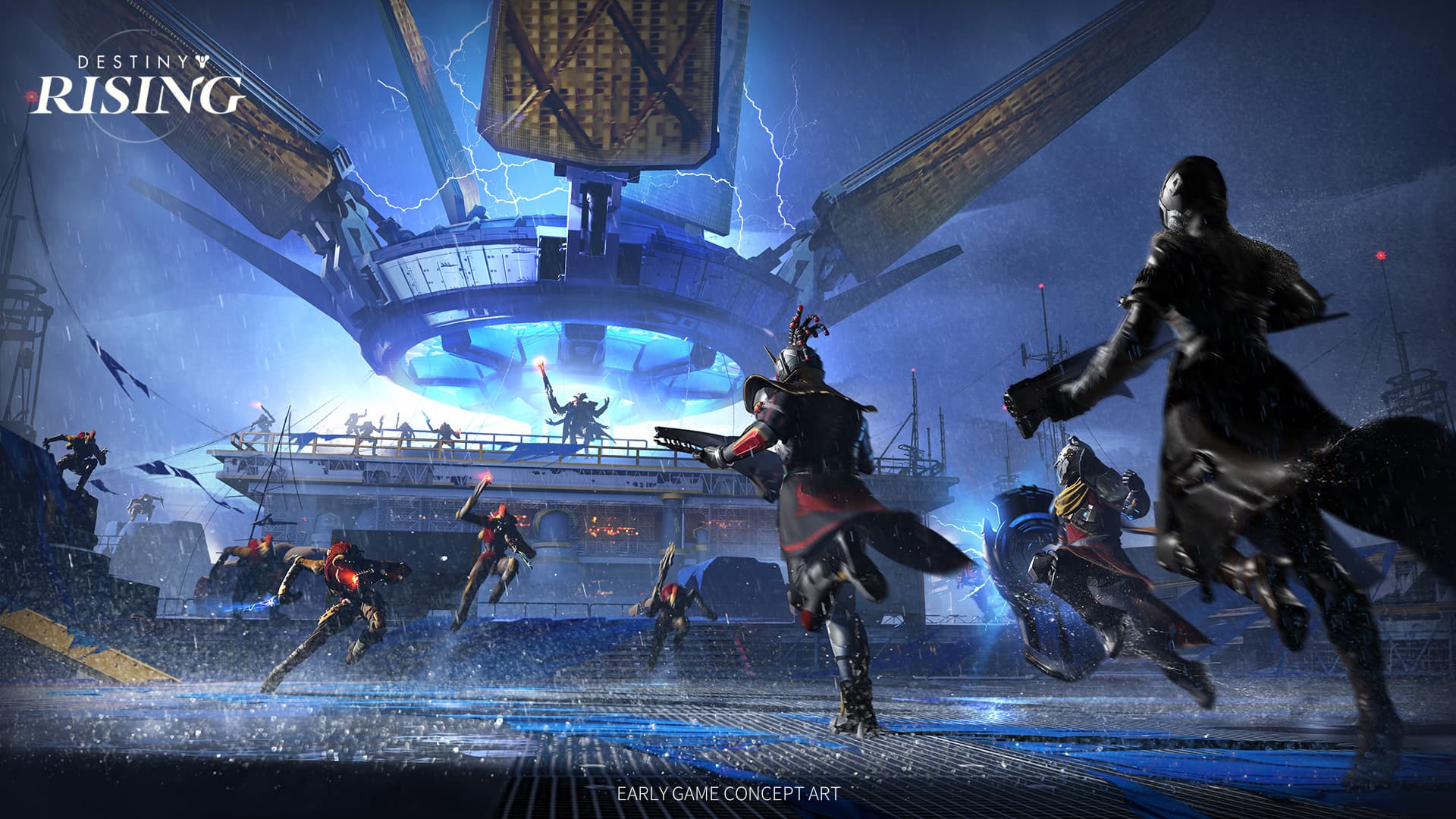
В мире мобильных игр Destiny: Rising переносит вселенную Destiny на небольшие экраны, но некоторым игрокам это может показаться непривлекательным из-за сложностей с управлением в играх с сенсорным экраном. Для таких, как я, кто не очень хорошо владеет экранным управлением, Destiny: Rising предлагает уникальное преимущество – возможность играть с помощью контроллера, а также мыши и клавиатуры. Вот простое руководство о том, как это настроить.
Как играть в Destiny: Rising с помощью контроллера или мыши и клавиатуры

Если вы хотите насладиться Destiny: Rising с методом управления, который кажется вам более удобным, у меня есть отличные новости! Вы можете выбрать как комбинацию мыши и клавиатуры, так и контроллер для навигации по игре. Наилучший подход для вас может различаться в зависимости от вашего конкретного устройства, контроллера, клавиатуры и мыши, но я подготовил несколько общих рекомендаций ниже, чтобы помочь вам.
Как включить Bluetooth на вашем мобильном устройстве
Это будет зависеть от того, используете ли вы устройство на Android или Apple.
- На Android смахните вниз от верхней части главного экрана, нажмите на кнопку Bluetooth с стилизованным значком B, а затем включите ее.
- На телефонах Apple откройте приложение «Настройки», выберите опцию «Bluetooth» в списке настроек и включите переключатель.
Чтобы продолжить, включите устройство, которое будете использовать с игрой, и убедитесь, что оно находится в режиме сопряжения. Способ активации этого на мыши или клавиатуре обычно заключается в простом переключении небольшого рычажка на устройстве, хотя обязательно проверьте руководство к своему устройству для получения конкретных инструкций, так как они могут отличаться у разных производителей. Для контроллеров следуйте описанным ниже шагам.
Для контроллеров PlayStation 5/DualSense/DualShock
- Убедитесь, что индикатор игрока на вашем контроллере выключен. Если индикатор игрока горит, просто нажмите и удерживайте кнопку PS, пока он не погаснет.
- Нажмите и удерживайте кнопку PS и кнопку Создать (три вертикальные линии), пока индикаторная полоса не начнет мигать.
- Проверьте меню настроек на вашем мобильном устройстве, затем выберите сопряженные устройства и добавьте контроллер.
Для контроллеров Xbox
- Убедитесь, что контроллер заряжен или в нем установлены батарейки.
- Нажмите и удерживайте небольшую круглую кнопку на задней стороне контроллера с тремя линиями рядом с ней в течение нескольких секунд, пока контроллер не начнет быстро мигать.
- Проверьте меню настроек на своем мобильном устройстве, затем выберите сопряженные устройства и добавьте контроллер.
На устройствах Android перейдите в Настройки, затем Подключенные устройства и нажмите на опцию «Сопряжение нового устройства». В случае устройств Apple перейдите в Настройки, раздел Bluetooth, где устройство автоматически появится в списке обнаруженных устройств.
Кроме того, теперь в Destiny: Rising у вас есть несколько вариантов управления персонажем – вы можете использовать контроллер, мышь или клавиатуру, в зависимости от ваших предпочтений.
Для получения дополнительных новостей и гайдов по Destiny: Rising, следите за обновлениями на Shacknews.
Смотрите также
- Местоположения оленьих черепов в No Rest for the Wicked
- Проект Google Suncatcher планирует построить инфраструктурные системы искусственного интеллекта, работающие на солнечной энергии в космосе.
- Прогноз нефти
- Обзор Everybody’s Golf Hot Shots: Тёплый гольф
- Акции Лента прогноз. Цена акций LENT
- Как играть в Destiny: Rising с помощью контроллера или мыши и клавиатуры
- ARC Raiders: Где использовать ключ от контейнерного хранилища космопорта?
- 2.4 В Zenless Zone Zero не будет озвучки Диалина и Е Шуньшаня
- Какой самый низкий курс доллара к рублю?
- Как использовать патчи персонажей — Battlefield 6
2025-08-28 12:27